
Что понадобится
Установленное приложение Happ и ключ. Если ключа ещё нет, его можно купить на сайте: первый месяц стоит 170 ₽. Если вы не уверены, что такое ключ, прочитайте короткое объяснение.
Шаг 1. Скопируйте ссылку-ключ
Ключ показывается на странице сразу после оплаты, если её не закрывать, и приходит на e-mail. Копируйте ссылку целиком, от первого до последнего символа. Самая частая причина ошибки при добавлении — обрезанная ссылка.
Шаг 2. Вставьте ссылку в Happ
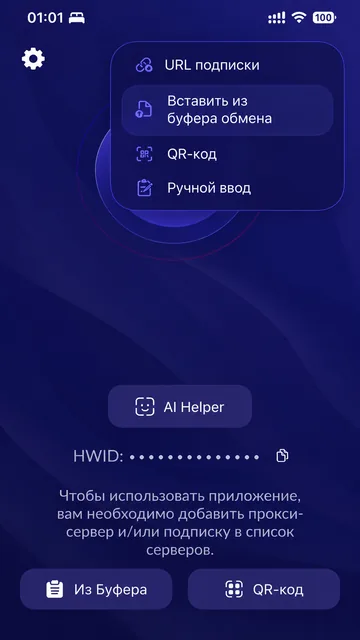
Откройте приложение, нажмите «+» и выберите «Вставить из буфера обмена». Приложение прочитает ссылку и добавит подписку. В некоторых версиях вместо этого есть пункт «Добавить подписку»: нужно вставить ссылку и подтвердить.
Шаг 3. Обновите список и выберите локацию
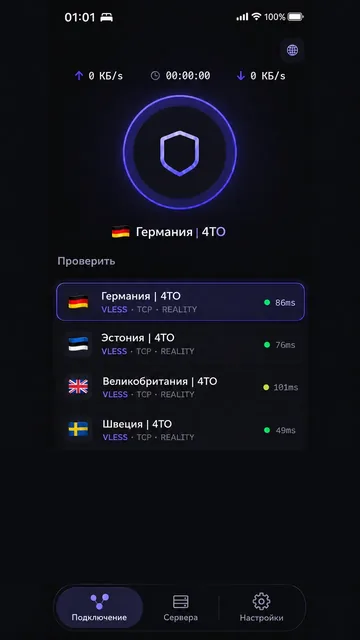
Обновите список серверов, чтобы в подписке появились локации. Затем выберите одну из них и подключитесь. Приложение умеет само выбирать доступный сервер, но при желании локацию можно сменить вручную.
Как понять, что всё работает
После нажатия кнопки подключения в Happ должен появиться статус активного подключения. Откройте любой сайт или приложение, чтобы убедиться, что соединение установлено. Если статус не появился, вернитесь к шагу с обновлением списка и выберите другую локацию из списка.
Как добавить тот же ключ на другое устройство
Повторите те же шаги на втором устройстве: скопируйте ссылку из письма, вставьте её в Happ и обновите список. Покупать второй ключ не нужно, один ключ рассчитан на четыре одновременных подключения. Слоты можно менять в любой момент: например, когда вы покупаете новый телефон.
Если подписка не добавилась
- проверьте, что ссылка скопирована полностью и не содержит лишних пробелов;
- убедитесь, что оплаченный срок не закончился;
- обновите список серверов ещё раз;
- проверьте, что не заняты все четыре подключения на этом ключе.
Подробный разбор есть в статье Happ не подключается: 7 проверок. Инструкции по установке самого приложения: iPhone, Android, Windows и macOS.